
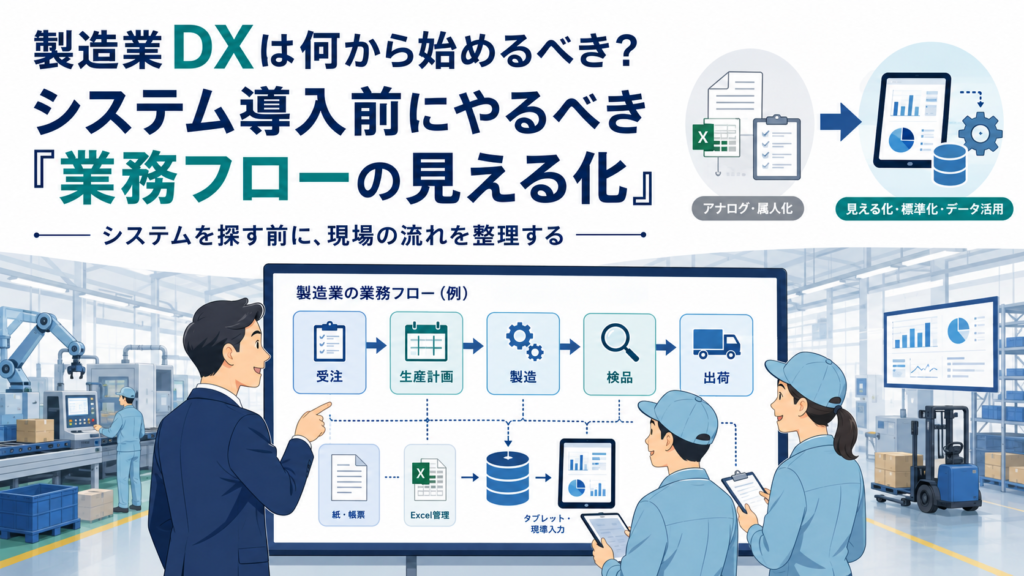
「製造業のDXを進めたいが、何から始めればよいかわからない」
「紙やExcelによる管理に限界を感じている」
「システムを導入したいが、どの製品を選べばよいのかわからない」
「以前システムを導入したものの、現場で使われずに終わってしまった」
このようなお悩みを抱えている中小製造業の経営者や工場長、DX・IT担当者の方は多いのではないでしょうか。
DXという言葉を聞くと、AIやIoT、生産管理システムなど、新しい技術やツールの導入を思い浮かべがちです。
しかし、現在の業務を十分に整理しないままシステム導入を進めると、現場の実態に合わない仕組みができてしまいます。
製造業DXで最初に取り組むべきなのは、システムを探すことではありません。
まずは、現在の業務が誰によって、どのような手順で行われ、どのような情報やツールが使われているのかを整理する「業務フローの見える化」が必要です。
この記事では、製造業DXで業務フローの見える化が必要な理由と、現場で実践できる具体的な進め方を解説します。
この記事でわかること
この記事では、次の内容を解説します。
- 製造業DXをシステム導入から始めると失敗しやすい理由
- システム導入前に業務フローを整理する重要性
- 業務フローを見える化するときに確認する項目
- 現場ヒアリングから課題を発見する具体的な手順
- 改善する業務の優先順位を決める方法
- 小さくDXを始め、現場に定着させる進め方
目次
- 製造業DXが進まない理由
- システム導入から始めると失敗しやすい理由
- 業務フローを見える化するメリット
- 業務フローで整理すべき5つの項目
- 業務フローを見える化する具体的な手順
- 製造現場における業務改善の例
- 改善の優先順位を決める方法
- まとめ
製造業DXが進まない理由
製造業DXが思うように進まない理由の一つに、課題が整理されていないまま、解決策を探し始めてしまうことがあります。
社内では、次のような意見が出ることがあります。
- 紙の日報をなくしたい
- 在庫管理を効率化したい
- 生産状況をリアルタイムで確認したい
- Excelへの転記作業を減らしたい
- 作業実績をデータとして蓄積したい
- 属人化している業務を標準化したい
いずれも重要な課題です。
しかし、これらの意見だけをもとにシステムを探し始めると、必要以上に高機能な製品を選んだり、現場の運用に合わない仕組みを導入したりする可能性があります。
例えば、「在庫が合わない」という問題があったとしても、その原因は会社によって異なります。
- 入出庫の記録が漏れている
- 入力するタイミングが担当者によって異なる
- 返品や不良品の管理ルールが決まっていない
- 仕掛品を在庫として扱う基準が曖昧
- 現場と管理部門で異なるExcelを使用している
- 棚卸時だけ在庫情報を更新している
このように、同じ「在庫が合わない」という問題でも、原因によって必要な対策は変わります。
運用ルールを見直すだけで改善できる課題に対して、大規模な在庫管理システムを導入しても、根本的な解決にはなりません。
DXでは、システムやツールを先に決めるのではなく、現在の業務と課題を把握したうえで、必要な解決手段を選ぶことが重要です。
システム導入から始めると失敗しやすい理由
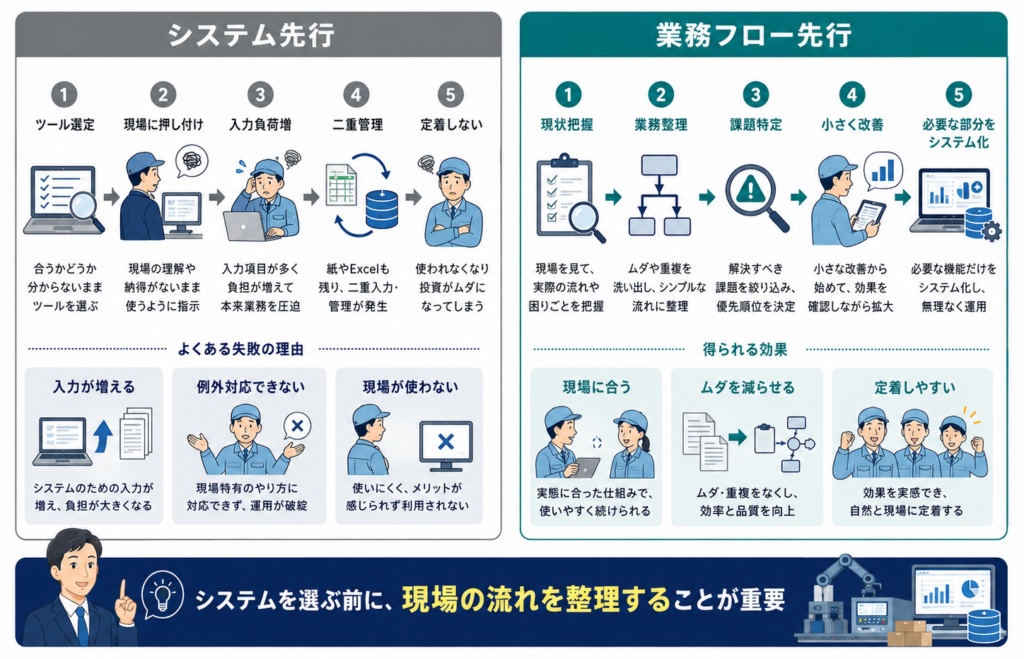
システム導入を先に進めてしまうと、システムの機能に業務を合わせる形になりやすくなります。
その結果、現場では次のような問題が発生します。
- 入力項目が増えて作業時間が長くなる
- 現在よりも手順が複雑になる
- 例外処理に対応できない
- 紙やExcelとの二重管理が発生する
- 現場からの修正要望が反映されない
- 導入したシステムが一部の担当者しか使えない
経営者や管理者から見ると、システムを導入することで業務が標準化され、効率化されるように見えるかもしれません。
しかし、実際の現場では、システムに登録するための準備作業や、既存帳票との照合作業が増えていることがあります。
導入前よりも作業が増えてしまえば、現場の社員は次第にシステムを使わなくなります。
そのため、システムを選定する前に、現在の業務がどのように行われているのかを把握する必要があります。
業務フローを見える化するメリット
業務フローの見える化とは、業務の開始から完了までの手順、担当者、使用する情報、判断条件、例外対応などを整理することです。
製造業では、一つの業務に複数の部門や担当者が関わります。
例えば、受注から出荷までの業務には、次のような部門が関係します。
- 営業
- 営業事務
- 生産管理
- 購買
- 製造
- 品質管理
- 倉庫
- 経理
各部門が個別に業務を最適化していると、部門間で情報が分断されます。
例えば、次のような状態です。
営業担当者が受注情報をExcelへ入力する。
生産管理担当者が、その内容を別のExcelへ転記する。
製造現場では、紙の製造指示書を使用する。
作業終了後、事務担当者が実績をExcelへ再入力する。
経理担当者が、さらにその情報を会計システムへ登録する。
各担当者は決められた作業を行っていても、会社全体で見ると、同じ情報を何度も入力しています。
業務フローを見える化すると、次のような問題を発見できます。
- 同じ情報を複数回入力している
- 紙からExcelへの転記が発生している
- 特定の担当者しか判断できない業務がある
- 承認や確認のために業務が止まっている
- 部門ごとに異なる品番や名称を使っている
- 例外処理だけシステム外で管理している
- 誰が最新情報を持っているのかわからない
- 本来不要な帳票や確認作業が残っている
業務フローを整理する目的は、きれいな図を作成することではありません。
どこに問題があり、どの業務から改善すれば効果が出るのかを判断できる状態をつくることが目的です。
業務フローで整理すべき5つの項目
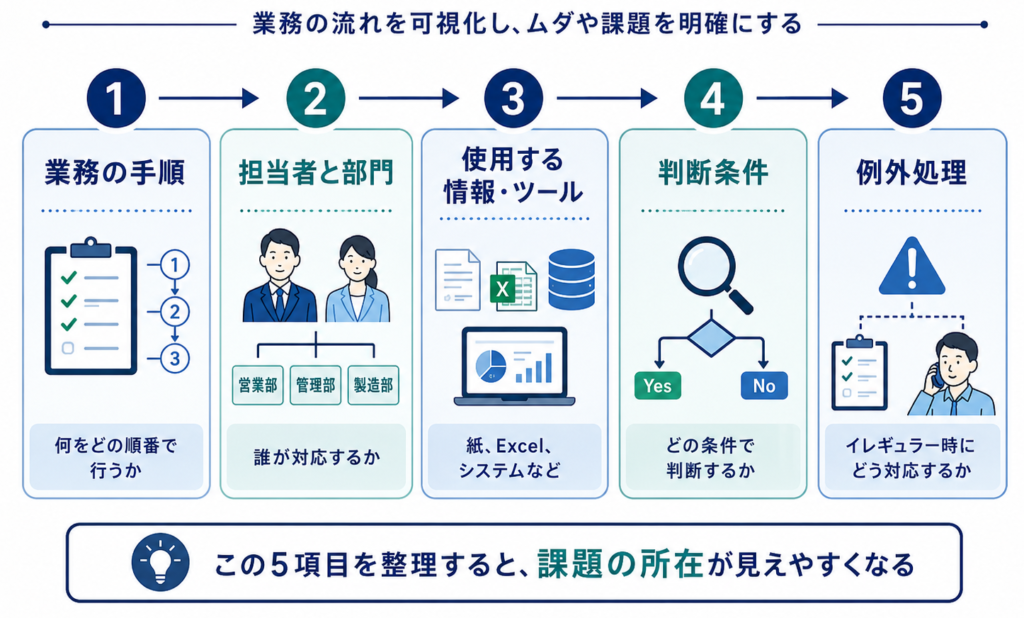
業務フローを作成するときは、少なくとも次の5項目を整理します。
1.業務の手順
最初に、対象業務がどのような順番で進んでいるかを書き出します。
例えば、受注から出荷までの流れは次のようになります。
- 受注情報を受け取る
- 注文内容を確認する
- 在庫と生産能力を確認する
- 納期を回答する
- 製造指示を出す
- 製造実績を登録する
- 検品する
- 出荷する
- 売上を計上する
この段階では、理想的な手順ではなく、現在行われている実際の手順を書き出すことが重要です。
「本来はこうするべき」という手順だけを整理してしまうと、現場で発生している問題が見えなくなります。
2.担当者と部門
それぞれの作業を誰が担当しているのかを整理します。
部門名や役職だけでなく、実際に作業している担当者まで確認すると、属人化を発見しやすくなります。
正式な業務手順では生産管理部門が担当することになっていても、実際には現場の特定の社員が対応している場合があります。
また、担当者が不在になると業務が止まる場合は、引き継ぎ方法や判断基準が共有されていない可能性があります。
3.使用している情報とツール
各作業で、どのような情報やツールが使われているかを整理します。
例えば、次のようなものです。
- 紙の注文書
- FAX
- メール
- Excel
- ホワイトボード
- 生産管理システム
- 在庫管理システム
- チャットツール
- 口頭での連絡
- 手書きのメモ
同じ情報が複数の媒体に存在すると、転記ミスや更新漏れが発生しやすくなります。
次の点を確認しましょう。
- どの情報が正式な情報なのか
- どこを見れば最新の状態がわかるのか
- 誰が情報を更新するのか
- いつ情報を更新するのか
4.判断条件
業務の途中では、担当者によるさまざまな判断が行われています。
例えば、次のような判断です。
- 在庫が不足している場合は追加生産する
- 特急注文の場合は工場長の承認を得る
- 一定金額を超える発注は部長が承認する
- 不良が発生した場合は品質管理部門へ連絡する
- 納期変更が必要な場合は営業担当者へ確認する
こうした判断条件が明文化されていない場合、担当者によって対応が異なります。
システム化する際には、これらの判断をルールとして設定する必要があるため、事前に整理しておくことが重要です。
5.例外処理
通常時の業務だけでなく、問題や変更が発生したときの対応も確認します。
製造現場では、次のような例外が発生します。
- 材料が予定どおり届かない
- 設備が故障する
- 急な注文変更が入る
- 不良品が発生する
- 製造数量が指示数と一致しない
- 納期を変更する必要がある
- 一部の製品だけ先に出荷する
- 担当者が不在になる
通常の業務だけを前提にシステムを設計すると、例外が発生した際に紙やExcelへ戻ってしまいます。
現場に定着する仕組みを作るためには、「普段はどうしているか」だけでなく、「問題が起きたときにどうしているか」まで確認する必要があります。
業務フローを見える化する具体的な手順
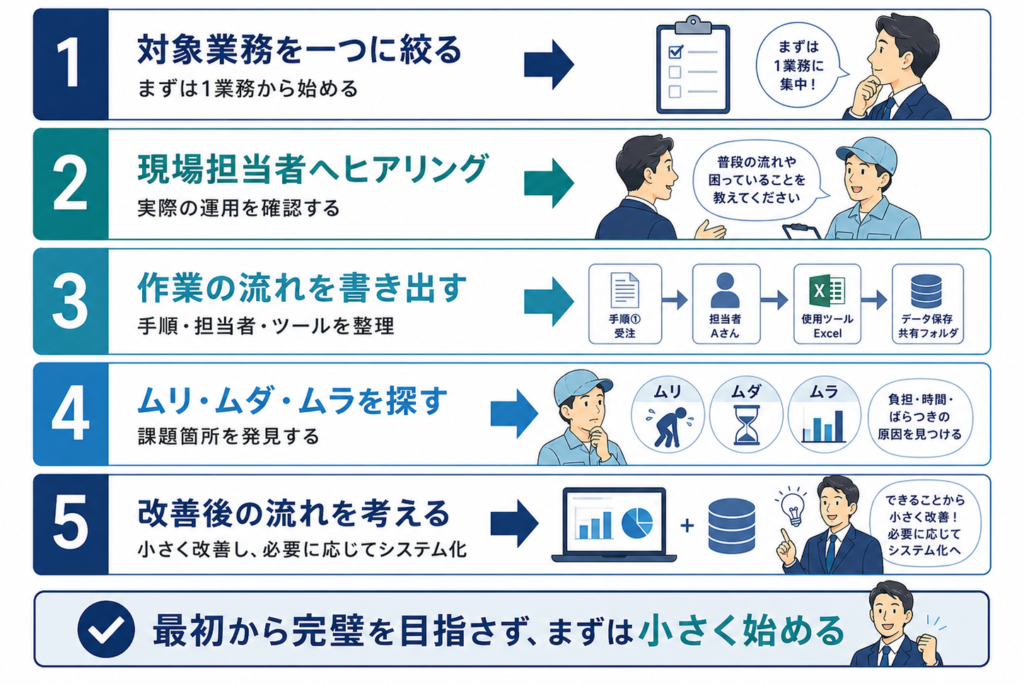
業務フローの見える化は、次の5つの手順で進めます。
手順1.対象業務を一つに絞る
最初から会社全体の業務を整理しようとすると、対象範囲が広くなりすぎます。
まずは、課題が大きい業務や改善効果がわかりやすい業務を一つ選びます。
例えば、次のような業務です。
- 紙の日報の集計
- 受注内容の登録
- 在庫の入出庫管理
- 製造実績の入力
- 不良品の報告
- 見積書の作成
- 請求書の発行
対象業務を選ぶ際は、次の条件に当てはまるものがおすすめです。
- 毎日または毎週発生する
- 複数の担当者が関わる
- 紙やExcelへの転記が多い
- ミスや確認作業が多い
- 担当者から不満が出ている
- 改善結果を数字で確認しやすい
手順2.現場担当者へヒアリングする
業務フローは、管理者だけで作成しないようにしましょう。
管理者が把握している正式な手順と、現場で実際に行われている手順が異なる場合があるからです。
ヒアリングでは、次のような質問をします。
- 業務は何をきっかけに始まりますか
- 最初に何を確認しますか
- どの情報を、どこから取得しますか
- 誰に確認や承認を依頼しますか
- どのような場合に作業が止まりますか
- ミスが起きやすい作業はありますか
- 手作業で転記している情報はありますか
- イレギュラーが発生した場合はどうしていますか
- 本当はなくしたい作業はありますか
- 担当者が不在の場合は誰が対応しますか
現場担当者に質問するだけでなく、実際に使用している紙の帳票やExcel、システム画面を見せてもらいながら確認することが重要です。
口頭では簡単に説明される作業でも、実際には複数の確認や転記が発生していることがあります。
手順3.作業の流れを書き出す
最初から専門的なフロー図を作る必要はありません。
付箋やホワイトボード、Excel、PowerPointなどを使い、作業を順番に並べるだけでも十分です。
例えば、次のような表に整理します。
| 順番 | 作業内容 | 担当者 | 使用する情報・ツール | 困っていること |
|---|---|---|---|---|
| 1 | 注文書を受け取る | 営業 | FAX・メール | 受付場所が統一されていない |
| 2 | 受注内容を入力する | 営業事務 | Excel | 手入力によるミスがある |
| 3 | 在庫を確認する | 生産管理 | 在庫管理表 | 情報が最新ではない |
| 4 | 製造指示書を作る | 生産管理 | Excel・紙 | 同じ内容を再入力している |
| 5 | 作業実績を記入する | 製造担当 | 紙の日報 | 後から集計が必要 |
| 6 | 出荷情報を登録する | 倉庫担当 | 基幹システム | 紙から転記している |
重要なのは、実際の業務を省略せずに書くことです。
「入力する」「確認する」「印刷する」「電話する」「承認を待つ」といった細かな作業も記載してください。
手順4.ムリ・ムダ・ムラを探す
業務を並べたら、問題が発生している場所を確認します。
次の観点で確認すると、課題を発見しやすくなります。
- 同じ情報を何度も入力していないか
- 紙からExcelへの転記がないか
- 特定の担当者に作業が集中していないか
- 確認や承認を待つ時間が長くないか
- 毎回同じ問い合わせが発生していないか
- 部門間で情報の形式が異なっていないか
- 手作業による集計が発生していないか
- 使用されていない帳票や入力項目がないか
- 入力した情報が活用されているか
- 例外対応だけ別の方法で管理されていないか
この段階では、すぐにシステム化の方法を考える必要はありません。
まずは、どこで時間がかかっているのか、どこでミスが起きているのかを明確にします。
手順5.改善後の業務フローを考える
現状の業務を把握した後で、改善後の流れを考えます。
改善方法はシステム導入だけではありません。
例えば、次のような方法があります。
- 不要な入力項目を削除する
- 重複している帳票を一つにまとめる
- 承認回数を減らす
- 入力する担当者とタイミングを統一する
- Excelのフォーマットを統一する
- QRコードで製品情報を読み取る
- 紙の日報をタブレット入力へ変更する
- システム間をAPIで連携する
- 入力内容に応じて担当者へ自動通知する
- 集計作業を自動化する
業務をなくす、減らす、まとめる、順番を変えるといった改善を検討したうえで、必要な部分にシステムを活用します。
製造現場における業務改善の例
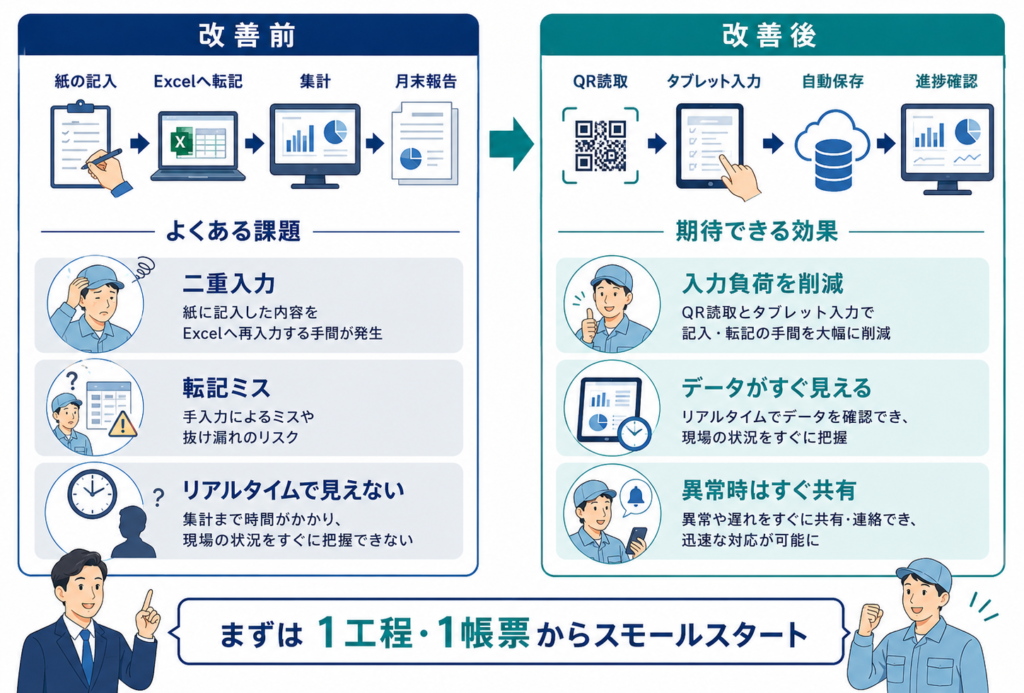
ここでは、紙の作業日報を使用している製造現場を例に考えてみます。
改善前の業務
- 生産管理担当者が製造指示書を印刷する
- 現場責任者が作業者へ指示書を配布する
- 作業者が製造数量や作業時間を紙へ記入する
- 現場責任者が記入内容を確認する
- 事務担当者が紙の内容をExcelへ転記する
- 生産管理担当者がExcelを集計する
- 月末に生産実績を報告する
この業務では、紙への記入とExcelへの転記という二重入力が発生しています。
また、集計されるまで生産実績が確認できないため、管理者はリアルタイムの進捗を把握できません。
業務フローを整理して見つかった課題
- 紙からExcelへの転記に時間がかかる
- 手書き文字が読めないことがある
- 転記ミスが発生する
- 作業終了後まで実績が確認できない
- 製品名や不良理由の書き方が統一されていない
- 過去の作業記録を探すのに時間がかかる
- 記入したデータが十分に活用されていない
改善後の業務
- 作業者が製造指示書のQRコードを読み取る
- 製品名や製造指示数が自動表示される
- 作業者が製造数量、不良数、作業終了時間を入力する
- 入力内容がデータベースへ保存される
- 異常値や不良がある場合は責任者へ自動通知する
- 管理者が画面上で進捗を確認する
この場合、最初から高額な生産管理システムを構築する必要はありません。
まずは一つの工程だけで入力方法を試し、現場で問題なく使えることを確認してから、対象範囲を広げる方法もあります。
業務フローを整理しているからこそ、必要な機能を絞り込むことができます。
改善の優先順位を決める方法
業務フローを作ると、多くの課題が見つかります。
しかし、見つかった課題をすべて同時に改善しようとすると、現場の負担が増え、プロジェクトが進まなくなる可能性があります。
改善対象は、次の3つの観点で優先順位を決めます。
1.発生頻度
毎日、毎週など、頻繁に発生する作業から改善します。
1回あたりの作業時間が短くても、毎日複数人が行っている場合は、大きな改善効果が期待できます。
2.業務への影響
ミスが発生した場合に、納期遅延や誤出荷、請求漏れ、不良品の流出などにつながる業務は優先度が高くなります。
単純な時間削減だけでなく、品質や顧客対応への影響も確認する必要があります。
3.改善の難易度
改善効果が高くても、複数部門の調整や大規模なシステム改修が必要な場合は、着手までに時間がかかります。
最初は、効果が見込めて短期間で実行できる業務から始めるのがおすすめです。
例えば、次のような改善です。
- 手書き帳票を一つだけデジタル化する
- Excelへの二重入力を一つなくす
- 集計作業を自動化する
- 一つの工程でQRコード入力を試す
- 拠点ごとに異なる帳票を統一する
- 不要な入力項目を削減する
小さな改善で効果を確認できれば、現場の理解を得やすくなり、次の改善にもつなげられます。
業務フローを整理するときの注意点
業務フローを整理するときは、現場の作業を最初から否定しないことが重要です。
一見すると非効率に見える作業でも、過去のトラブルを防ぐために追加された確認作業かもしれません。
理由を確認せずに作業をなくすと、別の問題が発生する可能性があります。
また、業務フローを作成すること自体を目的にしないようにしましょう。
詳細できれいな資料を作成しても、改善につながらなければ意味がありません。
業務フローは、現場と管理者が共通認識を持ち、改善対象を決めるための道具です。
完成度よりも、実際の業務を正しく把握できているかを重視してください。
まとめ
製造業DXは、システムを導入することから始めるものではありません。
まずは、現在の業務について、次の項目を整理することが重要です。
- 業務の手順
- 担当者と部門
- 使用している情報とツール
- 判断条件
- 例外処理
業務フローを見える化することで、二重入力や転記、属人化、確認待ちなど、これまで見えにくかった問題を発見できます。
そのうえで、なくせる業務はなくし、簡単にできる業務は簡単にし、必要な部分だけをシステム化します。
最初から全社規模の大きなDXを目指す必要はありません。
まずは、日報、在庫管理、受発注など、課題が明確な一つの業務から見える化し、小さな改善を積み重ねることが、現場に定着するDXへの第一歩です。
Central Island Consultingでは、中小製造業を対象に、現場ヒアリング、業務フローの見える化、課題整理、システム選定、導入後の定着まで一貫してご支援しています。
次のようなお悩みがある場合は、システムを探す前に、現在の業務を整理するところから始めてみませんか。
- 何から改善すればよいかわからない
- 紙やExcelで管理している業務を整理したい
- 過去に導入したシステムが現場で使われていない
- システムを導入する前に現場の課題を明確にしたい
- 社内だけでは業務の整理や優先順位付けが難しい
初回のご相談や現場訪問にあたって、特別な資料の準備や現場の片付けは必要ありません。
実際に使用している帳票やExcel、現在の作業の流れを確認しながら、改善すべき業務の優先順位と、無理なく始められる方法をご提案します。